当サイトは広告を利用しています プライバシーポリシー
ブロックエディタにWord文書を貼り付けしたら、ブロックだらけになっちゃった! 【詳細編】
詳細および原因については、こちらをご覧下さい。↓
そして、私の解決方法は、こちら↓
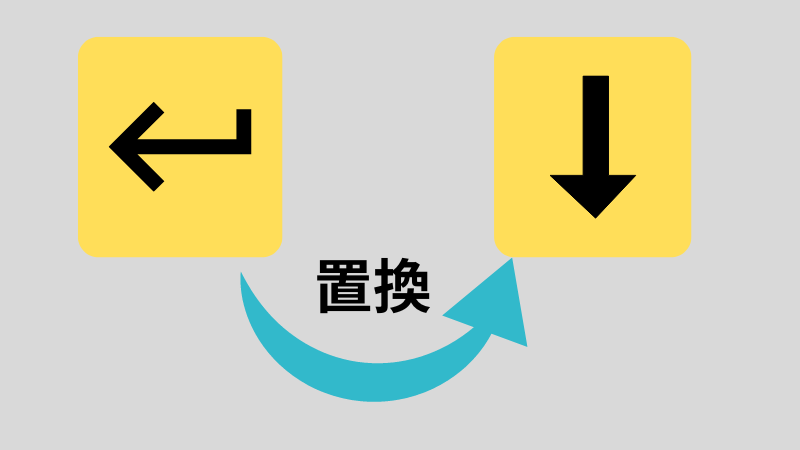
Word文書の「改行段落記号」を「任意指定の行区切り」に「すべて置換」する。

注意!
以下の環境で、私がやってみて、上手くいった方法です。
今後、ソフトのバージョンアップなどで変わる可能性があります。
試してみようかなって方は、文書のコピーを絶対に取った上で、自己責任でお願い致します!
※実際に、2024年10月28日のMicrosoftWordのアップデートで、できなくなりました。
MicrosoftWordをあえて昔のバージョンに戻したら、解決しました。
そちらの詳細を、以下に書きました↓

【2024.6.9現在】
Microsoft Word:バージョン Word2021
Word Press:バージョン6.5.4(最新)
MicrosoftWordの文書をブロックエディタの一つのブロックに入れる方法
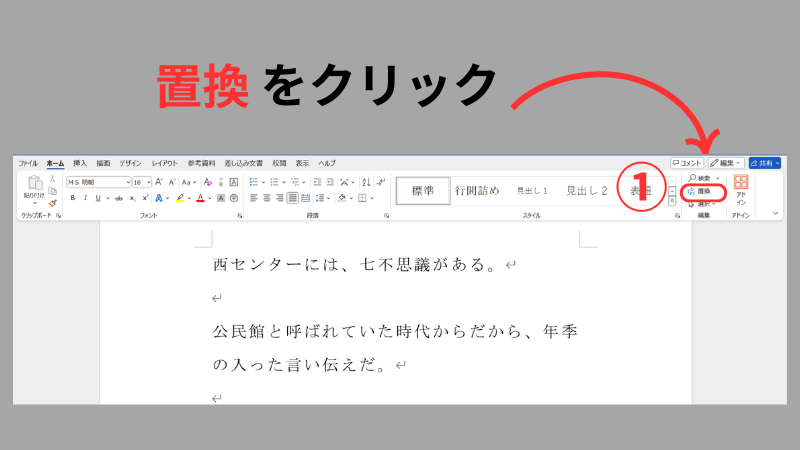
①Microsoft Word ホームタブの右端にある「置換」をクリック
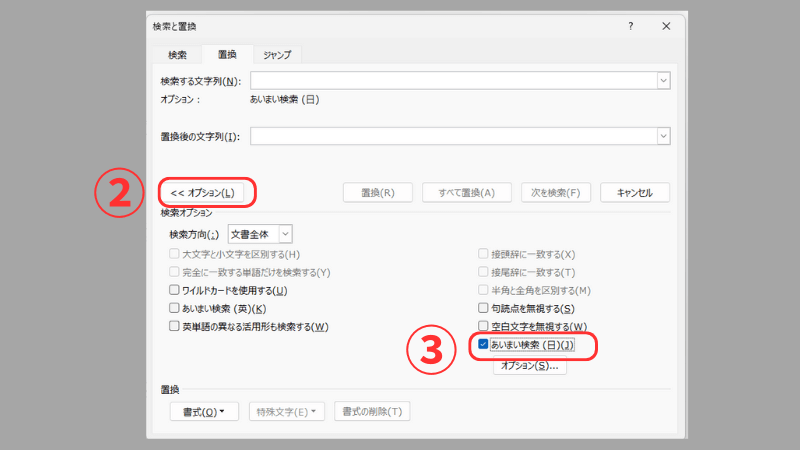
②出てくるウインドウ、左下の「オプション(M)>>」をクリック
③右下に出てくる「あいまい検索(日)(J)」のチェックを外す
④すると、一番下の「特殊文字(E)」が選択可能になるので、それをクリックします
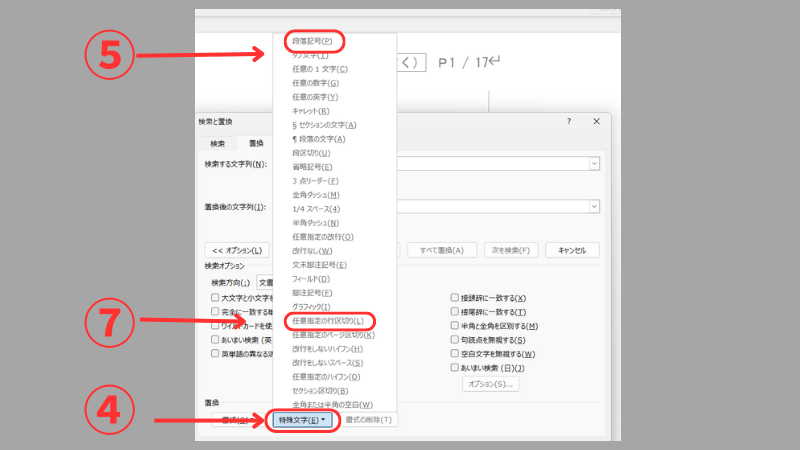
⑤一番上に出てくる「段落記号(P)」を選択します。
すると、「検索する文字列(N)」に「^p」と入ります。
⑥次は、「置換後の文字列(I)」を選択して、また「特殊文字(E)」をクリック。
⑦今度は、真ん中の下らへんに出てくる「任意指定の行区切り(L)」を選択します。
すると、「^l」と入力されます。
「検索する文字列(N)」に「^p」
「置換後の文字列(I)」に「^l」
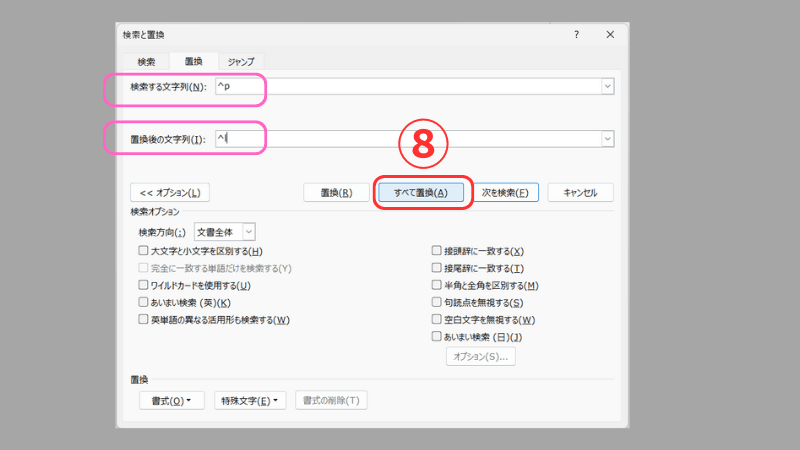
⑧この状態になったら、「すべて置換(A)」をクリック
※左の「置換(R)」じゃないよ~
はい、全部一気に置換できました。
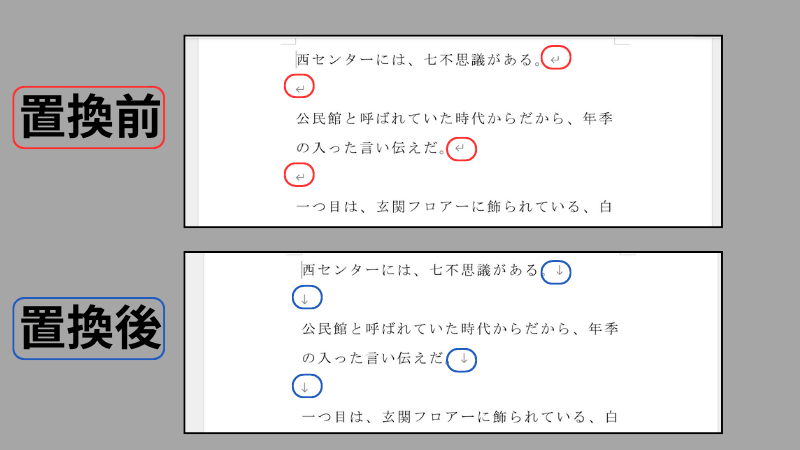
⑨これを、全て選択)
(コントロールキーを押しながら、キーボードのAを押す) ctrl+A
⑩そして、「コピー」
(私は、マウスを右クリックして、出て来たメニューの「コピー(C)」を選択するやり方をしています)
⑪それから、WordPressの画面に行って、貼り付けしたいブロックのところで、マウスを右クリック。
⑫出て来たメニューの「貼り付け」を選択)
※「プレーンテキストとして貼り付け」の方ではなく、「貼り付け」の方にしています
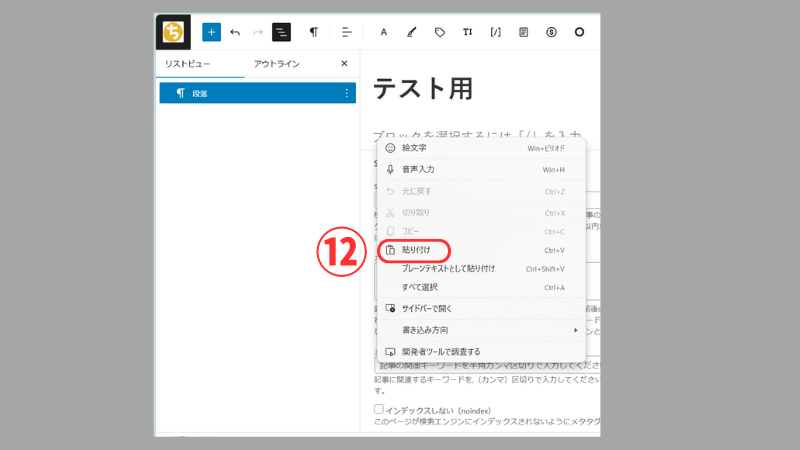
はい、出来上がり。
無事、一つのブロックに入りました。おしまい。
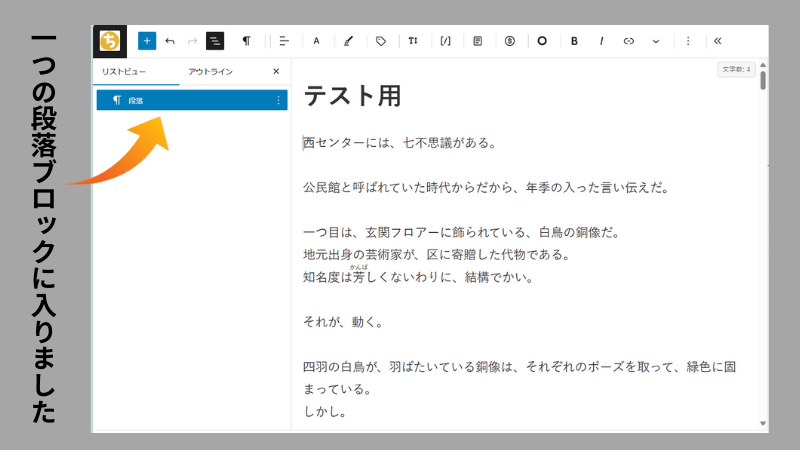
そして、出来上がったページが、こちらです↓
総フリガナ版のファンタジー小説ブログをやってます!
(フリガナ無しの裏メニューもあるよ)
ぜひ読んでみてね!



読んで下さって、有難うございます! 以下のサイトあてに感想・評価・スキなどをお寄せ頂けましたら、とても嬉しいです。
↓ロゴ画像から各サイトの著者ページへと移動します↓


ランキングサイトにも参加しています。
クリックすると応援になります。どうぞよろしくお願いします↓